
 ぴちょまる
ぴちょまるどうも、ぴちょまるです!
PCやiPadに備わっている2画面分割機能って便利ですよね!
PCの場合は、例えば画面左側にYouTubeを、右側にインスタやX(旧:Twitter)を表示させたりできますし、iPadも結構前から2画面分割機能が標準で備わっています。
しかし、残念ながらiPhoneには2画面分割機能は未だにありません。(2025年現在)
iPhoneはPCやiPadと比べて画面が小さいのが1つの原因のようです。
ですが、2画面分割する方法が無いわけではありません。
もちろんiPadに標準で入っているような公式の機能ではありませんが、AppStoreから2画面分割アプリというものを簡単にダウンロードできます。
しかもここで紹介するのは全て「無料」のものですので、「お金を払ってまで2画面分割機能を使いたくない」という人はぜひ見ていってください。
コチラの記事でiPhoneのおすすめアプリを紹介していますので、あわせてご覧ください☆
では、本編いってみましょう!
そもそも2画面分割とは?
そもそも2画面分割というのは下記リンク先のiPadのように1つの画面で2つ以上のアプリを表示することをいいます。
例えばYouTubeを見ながらSNSでやり取りしたり、「ながら」ができるのが便利なところですね。
無料アプリでiPhoneを2画面分割する方法

では2画面分割するアプリにはどんなものがあるのか見ていきましょう。
SplitScreen

SplitScreenは無料の画面分割アプリで、ダウンロードする時にちょっとよく分からない言語が出てきたので、日本製ではないことは確かですね。
でも怪しい感じは、とくにしないです。
というわけで使っていきましょー!
まず、SplitScreenを下記のリンクからダウンロードします。
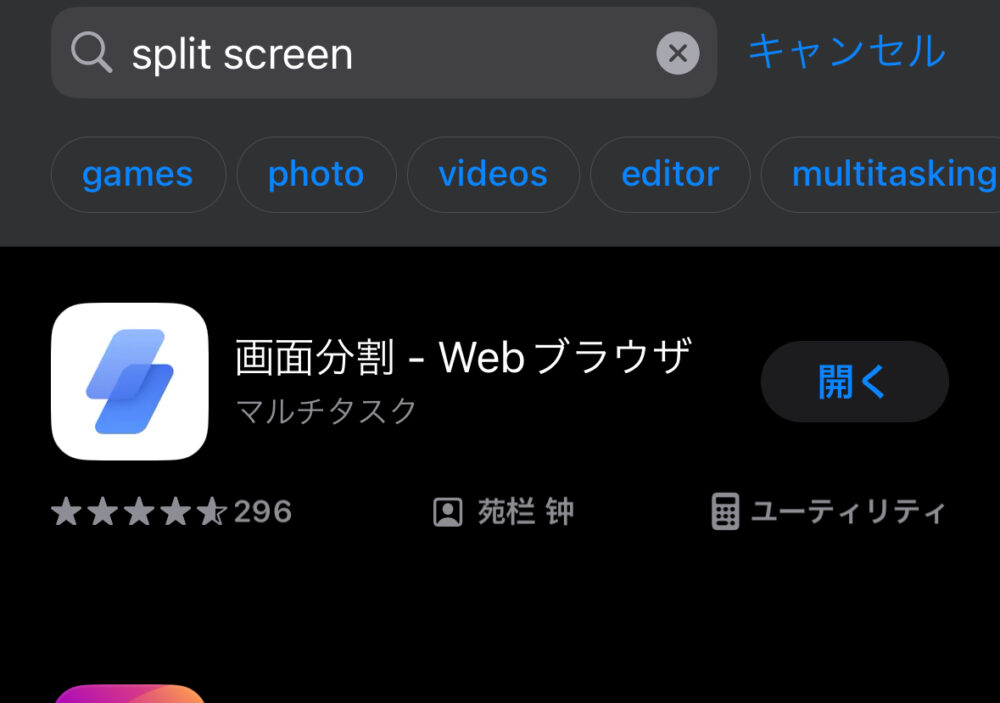
ダウンロードする際は、アプリ名が「画面分割 – Webブラウザ」となっていることに注意。
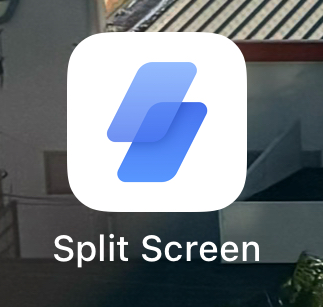
実際にホーム画面に追加された際のアプリ名はこんな感じで別名になっていて、別にこれといって不都合があるわけではないのですが…ちょっとややこしいですねぇ。。
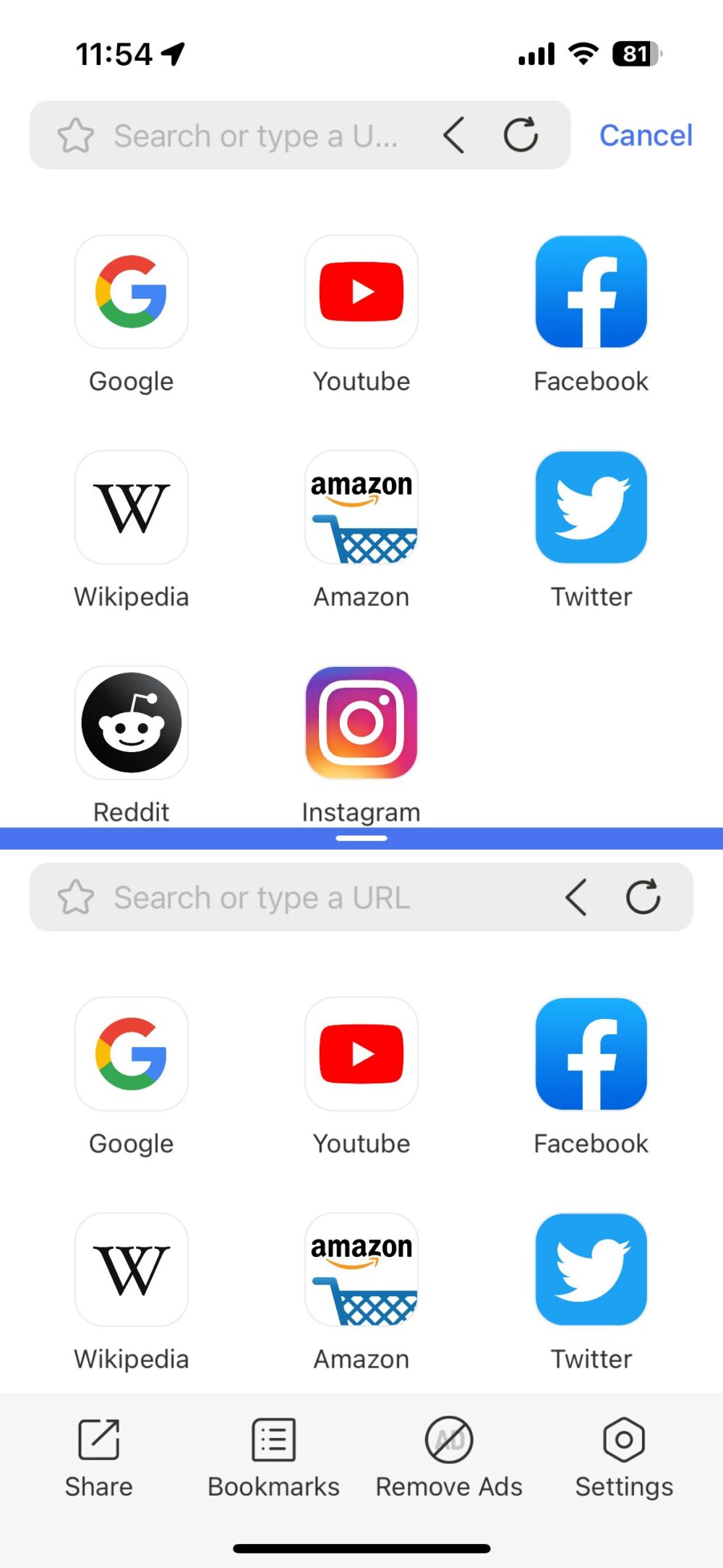
使い方としては下記の通りです
 ぴちょまる
ぴちょまるちなみに紫色の線を上下にドラッグすると画面の比率が変えられるようになってるから試してね
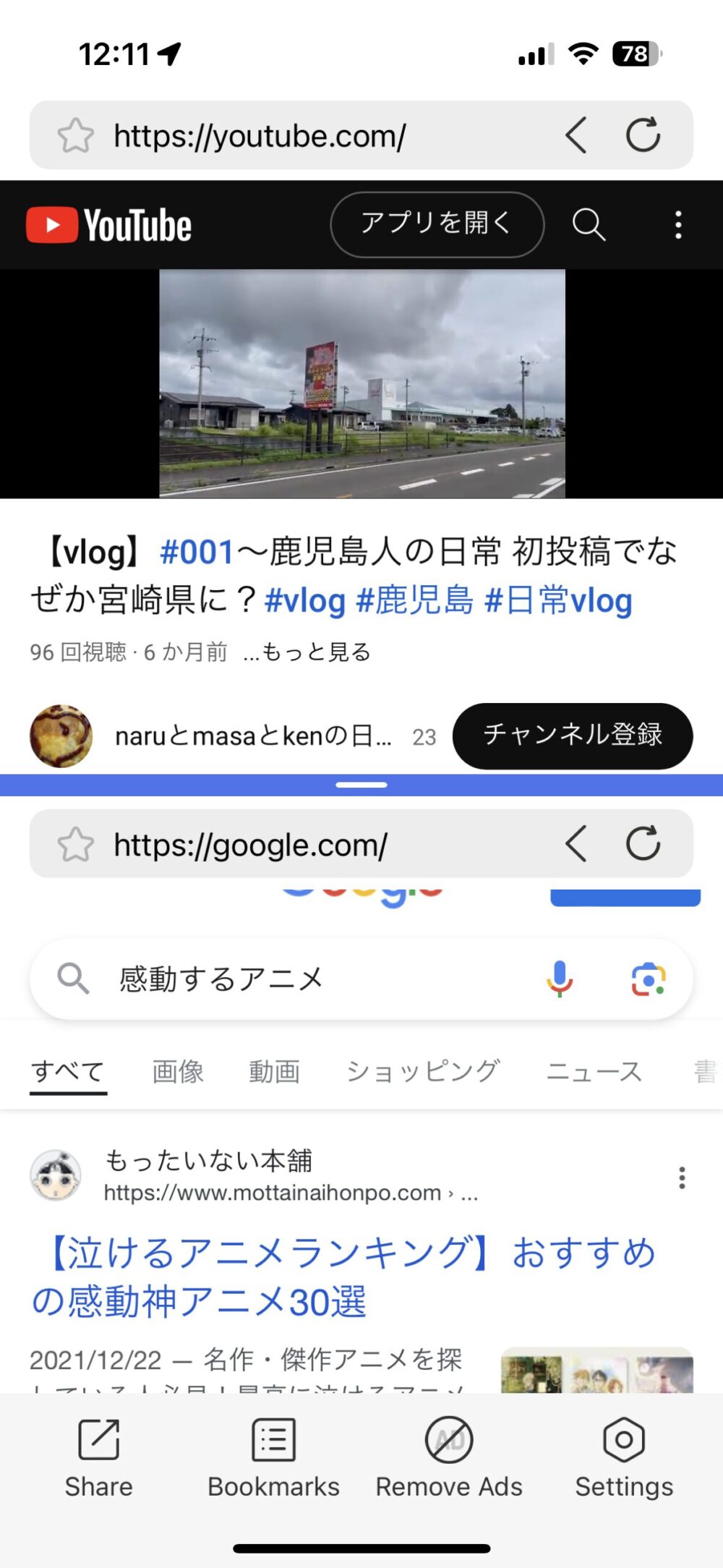
このようにYouTubeを見ながら調べ物なども出来ちゃいます♪
 ぴちょまる
ぴちょまる超便利!ただ、2画面分割すると画面の小さなiPhoneでは、ちょっと見づらいかも

画面分割 – Webブラウザ
苑栏 钟無料posted withアプリーチ


TwookuL(ツークル)

2つ目のアプリはTwookuL(ツークル)です。
コチラもSplitScreenのように2画面分割できます。
簡単な使い方としては下記のような感じです
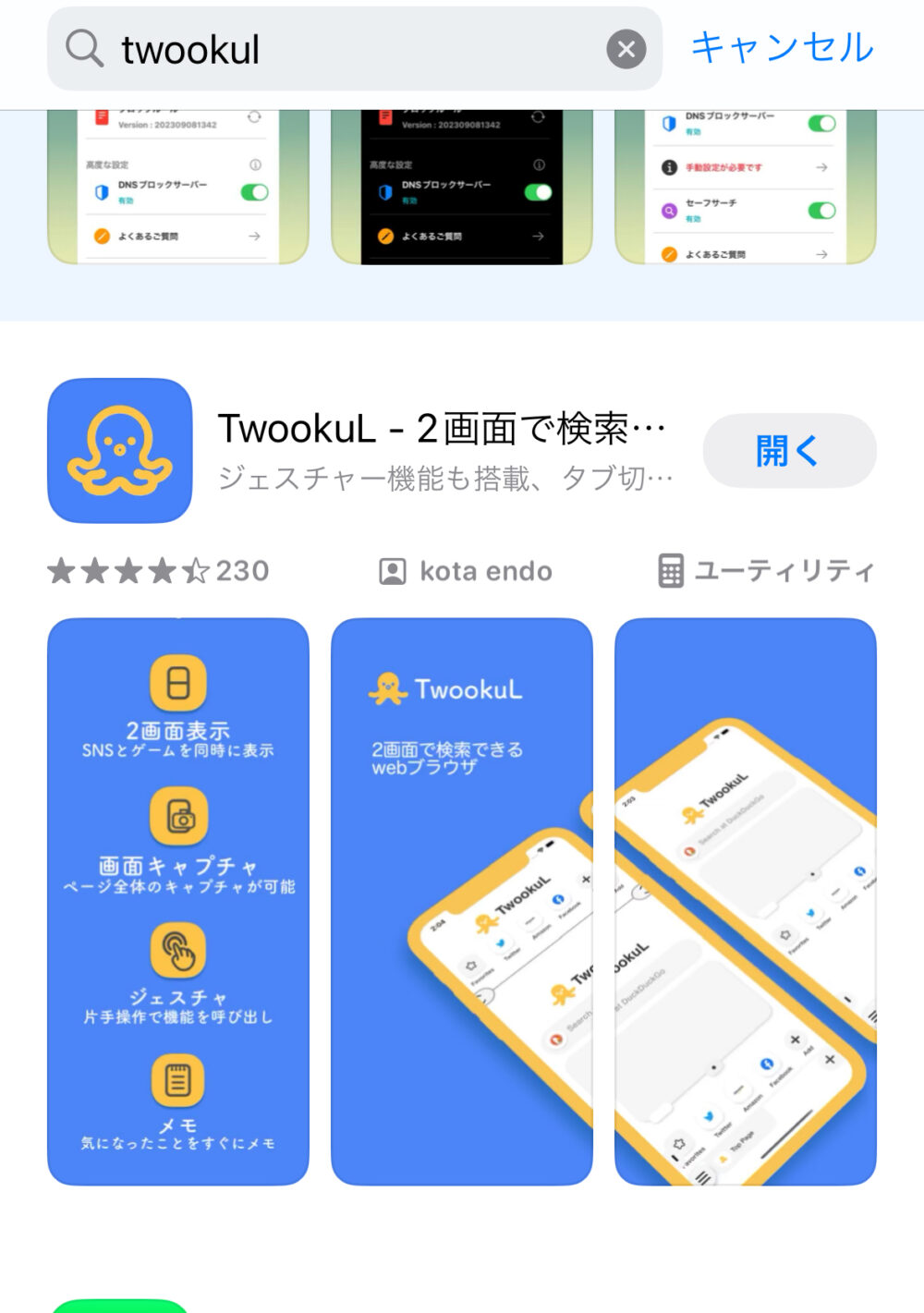
TwookuLをダウンロードしよう

まず、TwookuLを上記リンクからダウンロードします。
表示を確認
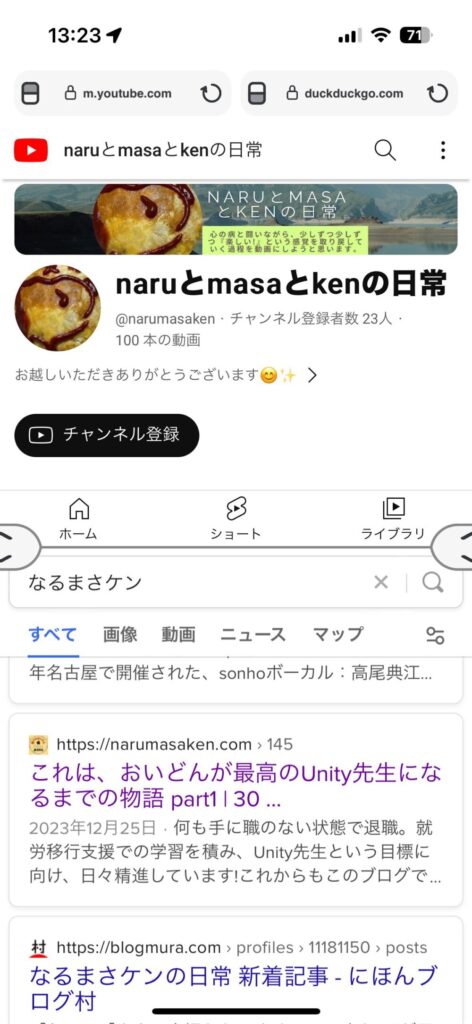
このような感じで上画面にYouTube、下画面にGoogleの検索画面が表示されました。
画面下のマークをタップ
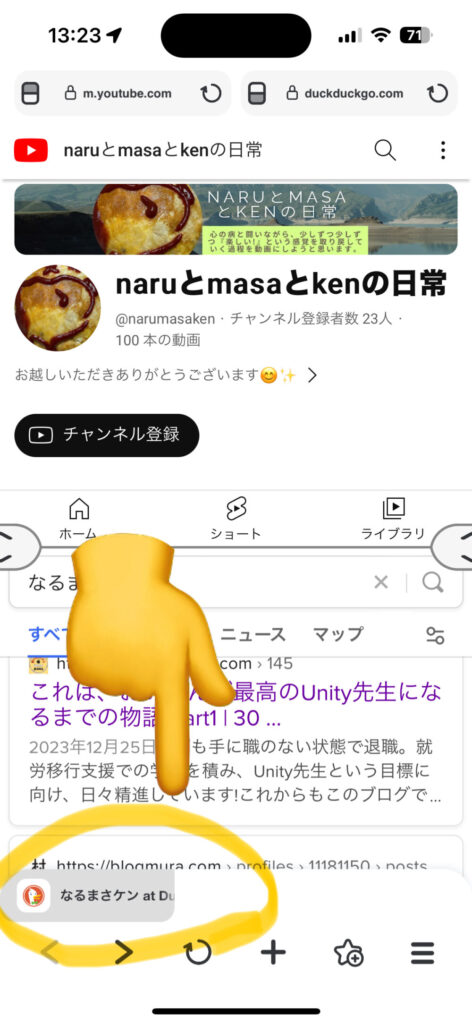
次にTwookuLの色んな機能を見ていきましょう。まず、この部分をタップしてください。
アプリ内を探索しよう①
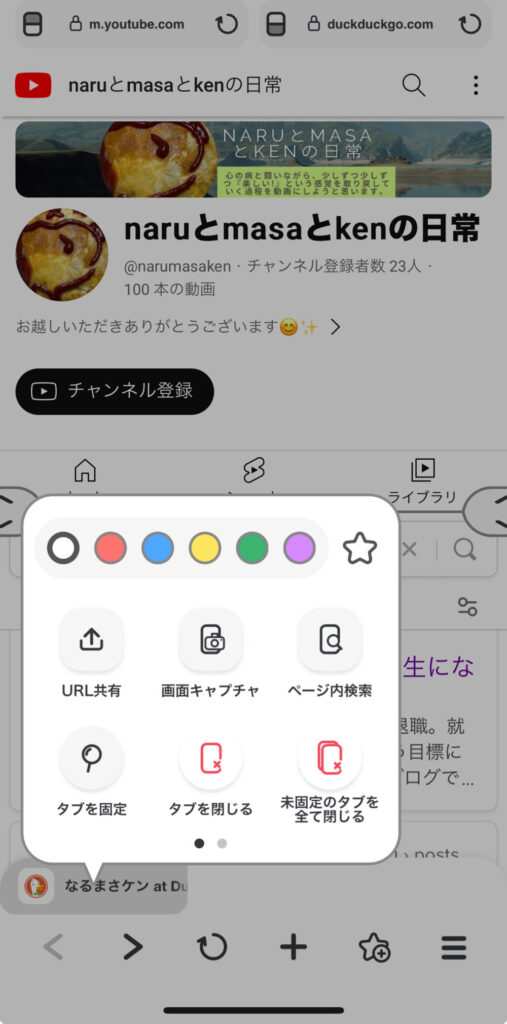
するとこのようなポップアップが表示されます。画面キャプチャなど本来Safariでできることはたいてい出来る感じですね。
アプリ内を探索しよう②
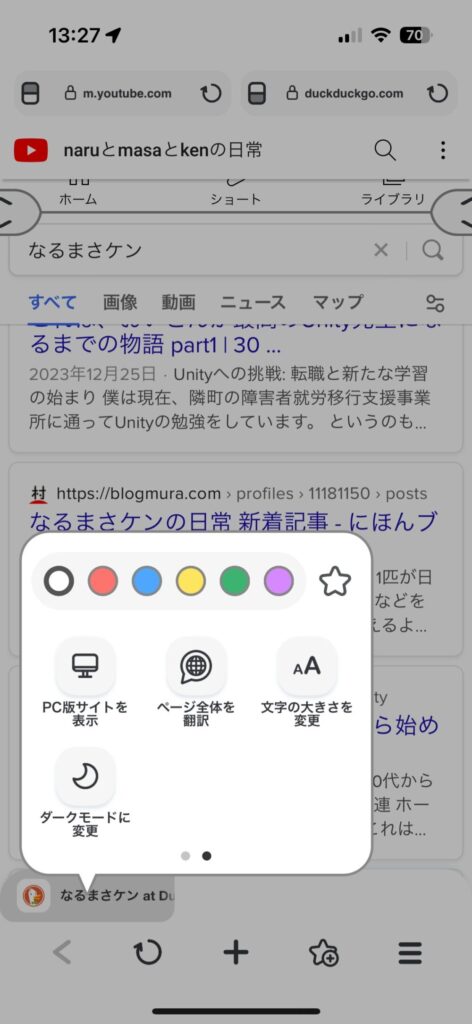
次のページです。こちらも使える機能としてはSafariの機能と何ら変わりません。
スクリーンショットを試してみよう①
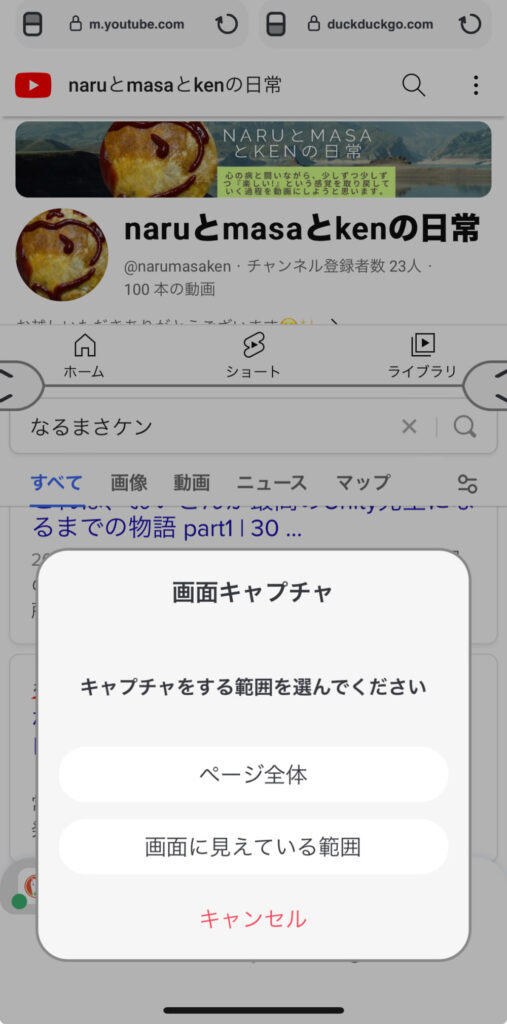
ただ、どうせ本家(Safari)よりも質は悪いんでしょ?と疑問に思ったので、画面キャプチャを試してみました。
スクリーンショットを試してみよう②
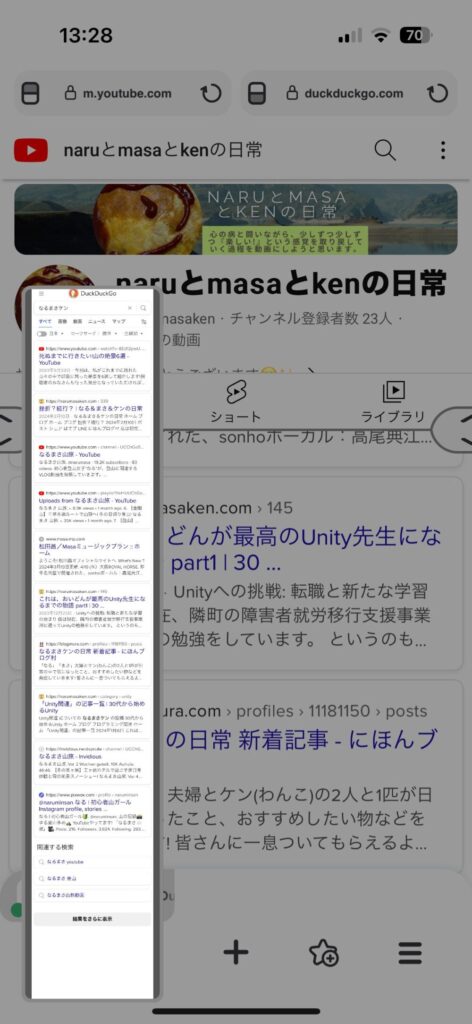
タップすると、このようにフルページスクショが問題なく取れました!
正直、iPhone標準のスクショ機能で何の不自由もないので、あえてこのスクショを使うメリットは感じられませんが、機能は多いに越したことはありませんしね。
それにTwookuLのすごいところはこんなことではありません。
この点が個人的に神だと思いました。
TwookuLで「ピクチャ・イン・ピクチャ」する方法
「子画面追加」をタップ
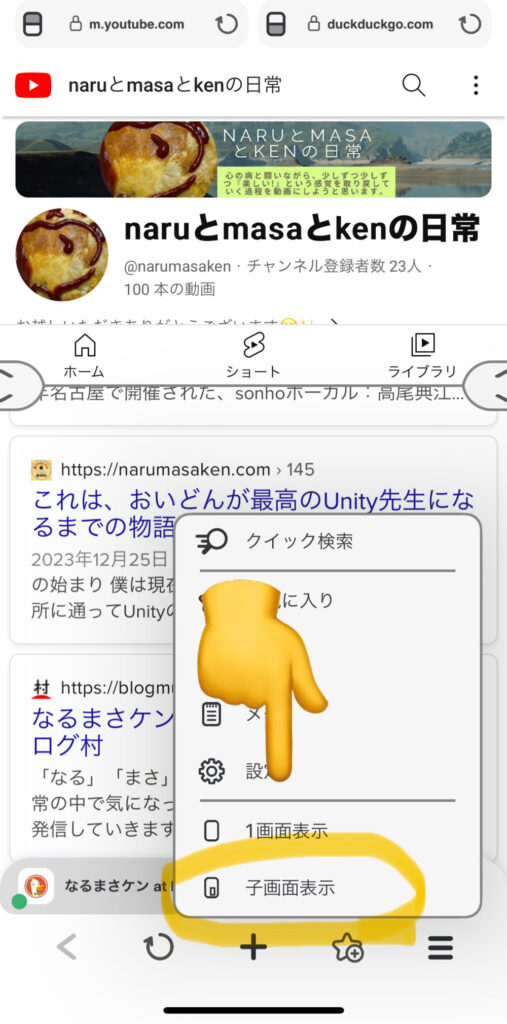
この「子画面追加」というところをタップしてください。
ピクチャ・イン・ピクチャを体験してみよう
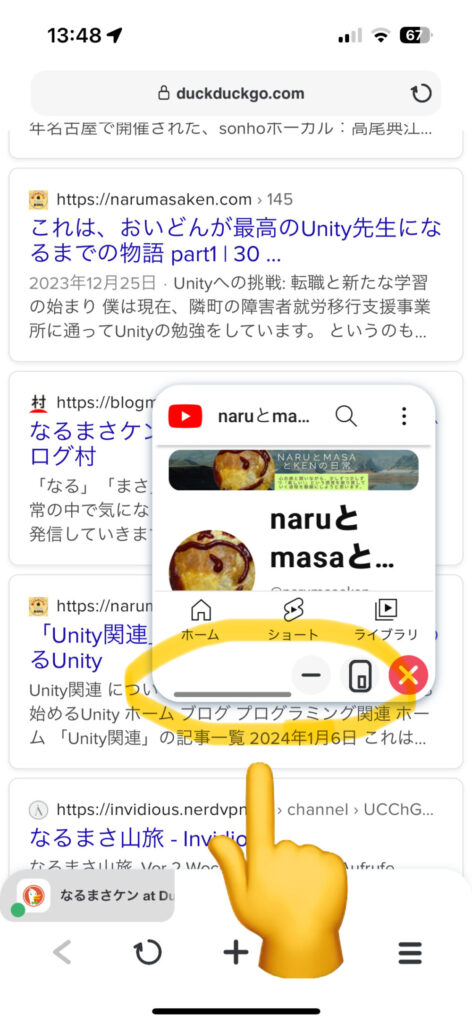
するとこのように画面がピクチャ・イン・ピクチャ風に小さくなって、黄色で囲った箇所をドラッグするとグルングルン動かせるようになります。
実際に動かした際の動画
2画面分割してYouTubeを同時視聴できるのか!?
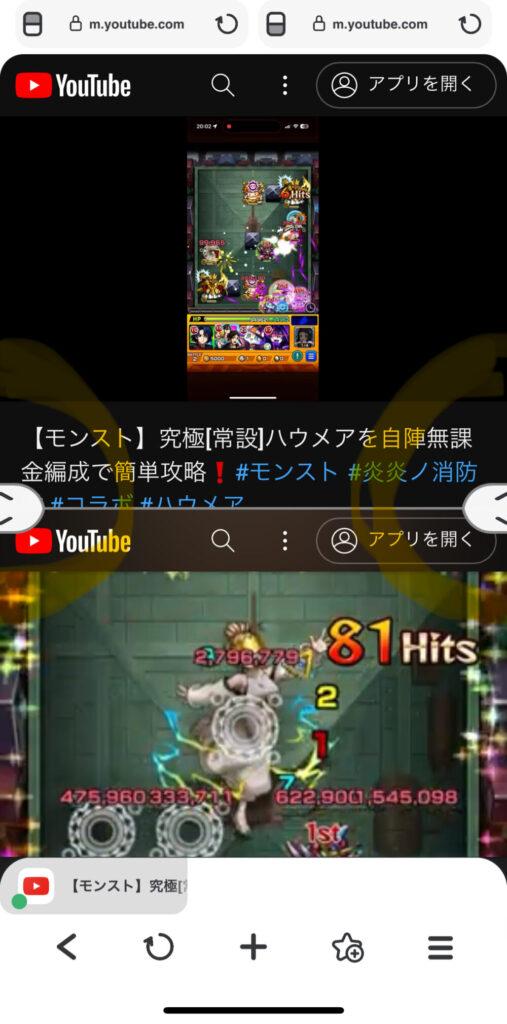
YouTubeの同時視聴についても検証してみましたので、参考にしてください。
下記にSplitScreenとTwookuLのそれぞれで、YouTubeを2画面分割で同時視聴できるか検証してみましたので、よかったら見てみてください。
結論から言うと、どちらも同時に2つの動画を見ることは出来ませんでした。
 ぴちょまる
ぴちょまるもしかすると有料のアプリを使えば対応しているものもありそうだね
SplitScreenでの検証動画
TwookuLでの検証動画
やはりYouTubeを2つ同時視聴は難しいようです。
というか、改めて思ったのですが、YouTubeを2つ同時に視聴することの需要って冷静に考えたら…ありませんね(;´∀`)
まとめ!iPhoneは無料アプリを使えば2画面操作できる!
今回は無料の2つのアプリを使って2画面分割機能を検証してみました!
2つとも使いやすいアプリでしたが、どちらかというと私はTwookuLが気に入りました。
まあ、ピクチャ・イン・ピクチャができるから、じゃあ何ができるんだい?って聞かれたら特に何もありませんがね笑
機能は多いに越したことはないってことですね!
皆さんもiPhoneで擬似2画面分割を体験してみてください。
無料なのでお試ししやすいかと思います。
SplitScreenのダウンロードはコチラ!
【筆者おすすめ】TwookuLのダウンロードはコチラ!
最後まで見ていただきありがとうございました!
ぴちょまるそれでは、また!
その他のiPhoneに関する記事はコチラ
コメント